
企业展示为基础。自已的碎片化需求,那么在超级页面的基础之上进行简单基础的编辑,也是很有必要的。基础较为薄弱的用户。编辑小程序基本静态内容的能力。Ctrl+S保存一下;如果文章中的GIF和图片感觉看不清的话:右键 - 在新标签页中打开图片。实话实说,本节课对于新手来说,有一点点难度,需要多动手
如果说上节课的标题栏及tabBar的自定义本色还满足不了你的话,那么本节是更加骚气的全站(即所有页面)颜色自定义解决方案。

因为是面向基础薄弱的用户,所以还是不能随心所欲、要节制一下的。注意一下选色要点:
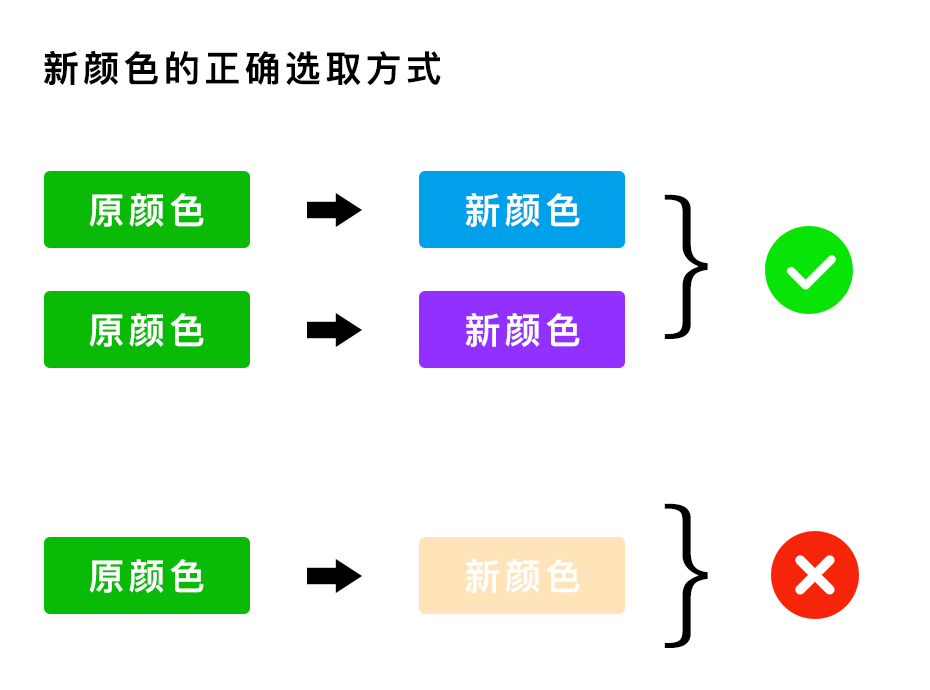
上面图中的前两个新颜色都可以,第三个就太淡了,根本看不清!
以原来的颜色为参考,除非你不是新手。白色背景红色文字还是红色背景白色文字都要很好的识别,这是选取新颜色的前提。如果对CSS和HTML比较了解的话,那就是想怎么改就怎么改了。不过基础用户学完这篇,应该已经很厉害了。

新颜色值假如我需要使用的新颜色值为:#ff3333
一般情况下tabBar配置项中的selectedColor的值
或者
标题栏window配置项中的navigationBarBackgroundColor的值
就是小程序的主色值。
如果不知道tabBar或者标题栏的配置代码在哪里的话,请看第一课
"tabBar": {
    "color": "#666666",
    "selectedColor": "#09bb07"
    ]
  },
或者
"window": {
    "navigationBarBackgroundColor": "#09bb07"
  },
本案例使用的是企业展示的绿色版,通过查找,我们发现小程序的默认主色值是:#09bb07
那么特殊情况下怎么办呢?
操作思路:先在页面中确定一处为主色的区域,然后用调试器选中该元素,可以查看到该元素的color或者background属性的值,就是颜色值。
操作方法如下:
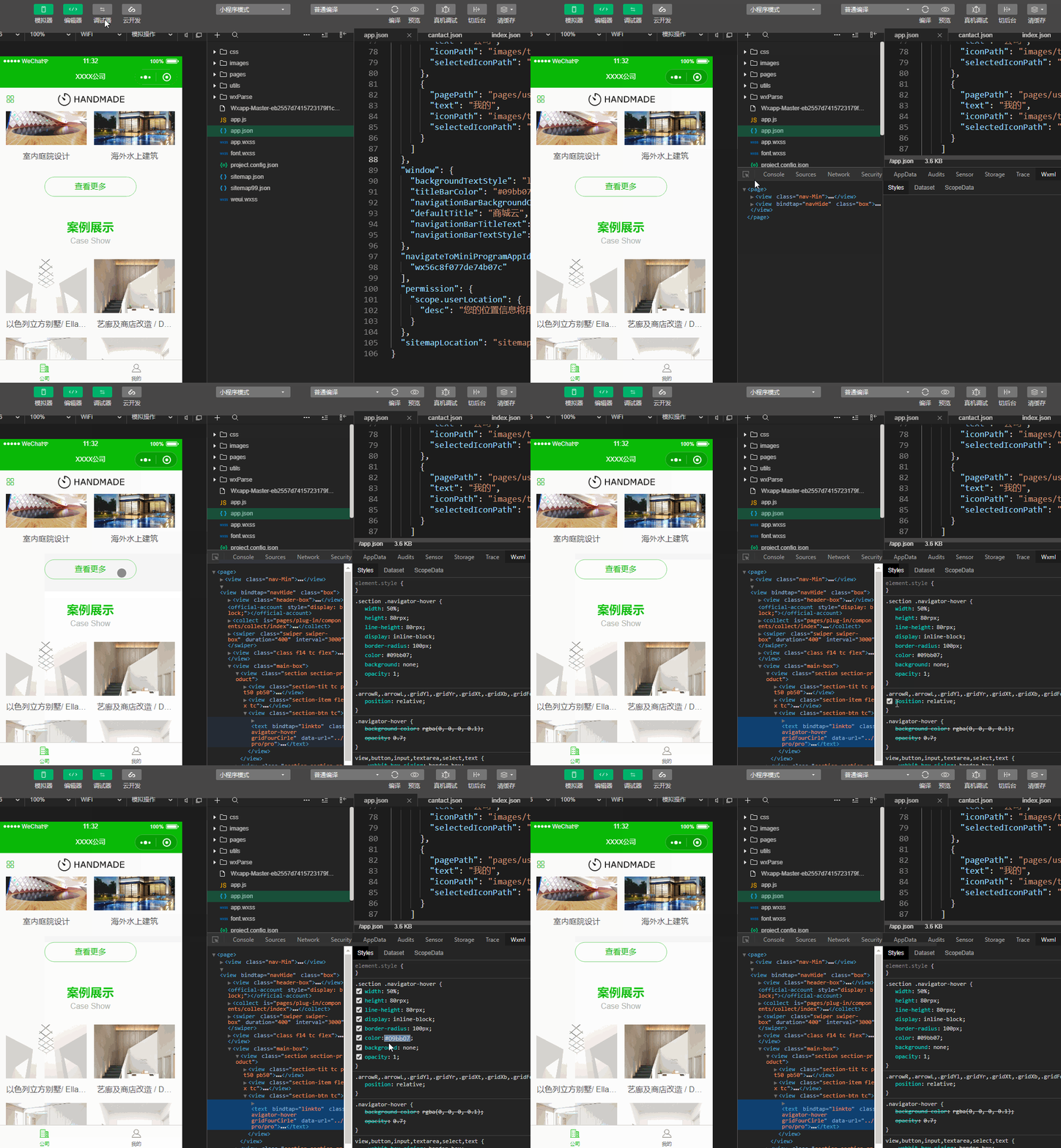
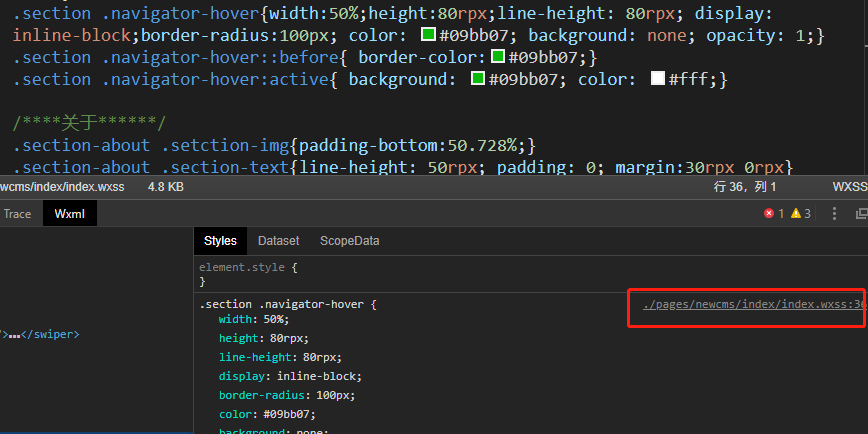
如果选择的元素有多个颜色值,我怎么知道哪个是主色值?
点击下图中的位置,会自动跳转到.wxss文件中对应的位置,通过颜色值前面的小色块来判断。
查找全部颜色值:
全局查找小程序的原主色值,如:#09bb07查找按钮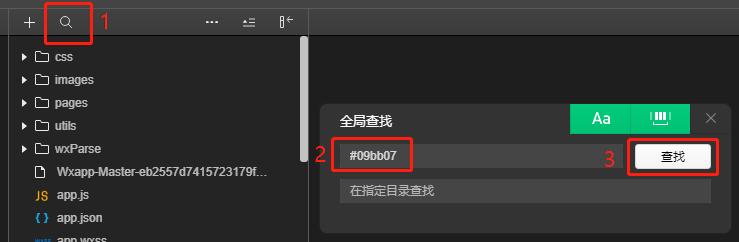
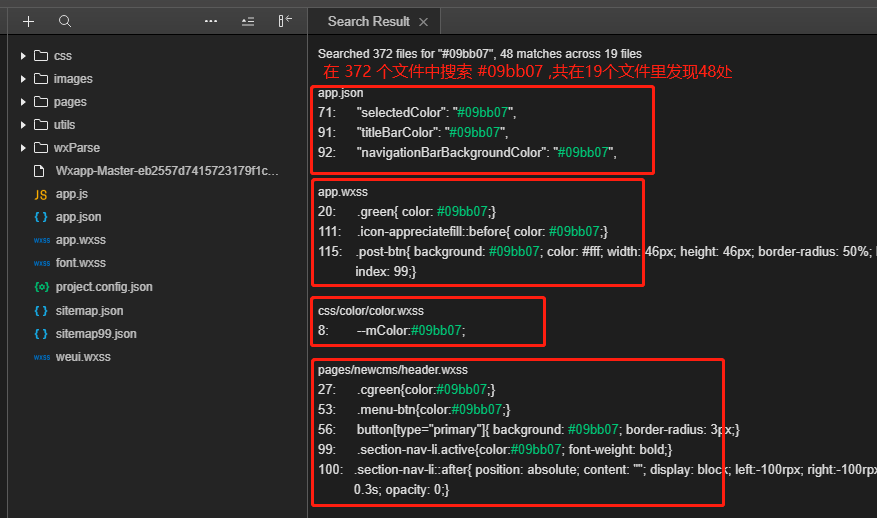
替换颜色值:
然后双击第一个红框里的内容,将会打开该文件,在文件文件里执行如下操作:
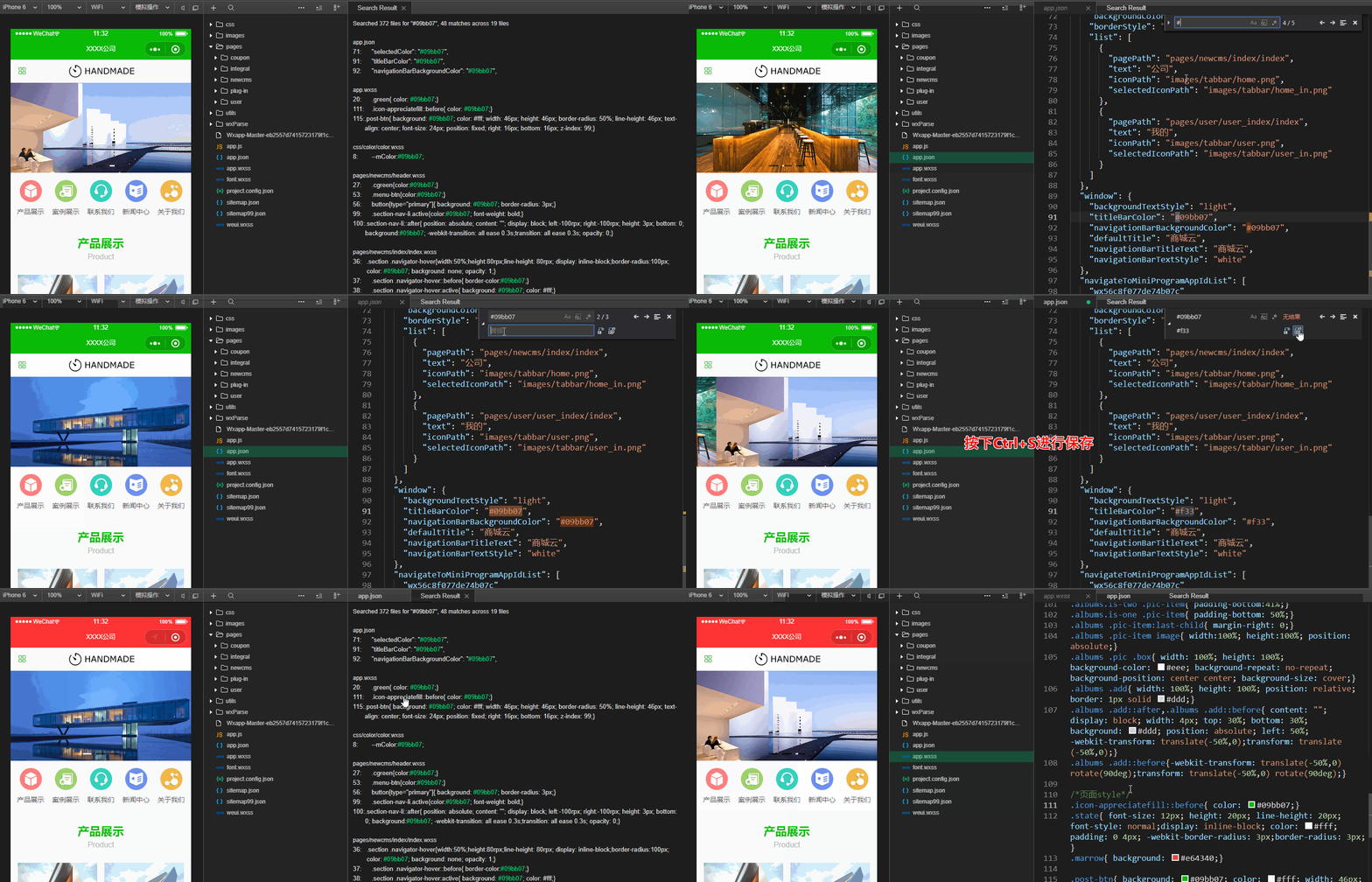
按下
Ctrl+F后,先输入小程序原主色值,再输入将要替换的新色值,点击替换即可。
然后,重复上面的步骤:双击打开 > Ctrl+F > 替换...
没办法,微信开发者工具不支持全局替换,只能查找
你一定要做到:
原主色值和新主色值都转换成rgb再替换一次(不哭)。使用rgb替换时需要注意一下:比如
#f33的rgb值是rgb(255, 51, 51),那么你去搜索和替换时,只搜索替换255,51,51即可,注意中间不要留空格。

基础弱,想要实现较多的效果改动,有点累也是正常的。
替换完成后,还要在模拟器里检查一遍,看看哪里还有问题。(有些地方应用了渐变色或者其它辅助色和主色不匹配时)
再针对问题进行调整。
虽然微信开发者工具不支持,但也有很多编辑器是支持的。比如我用的vscode,免费轻量,推荐大家使用。
全局替换请查看下方的GIF操作流程:

看完后是不是感觉爽歪歪?
不过有几点需要说明:
本节完。